Berikut video tutorial cara membuat pesanan secara manual:
Sebelum membuat pesanan, pastikan untuk pengaturannya sudah tepat.
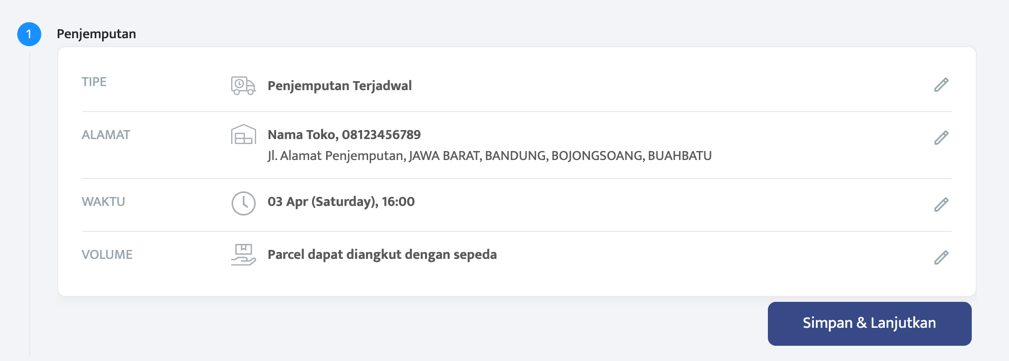
Dan setelah itu, silakan memilih Membuat orderan secara manual
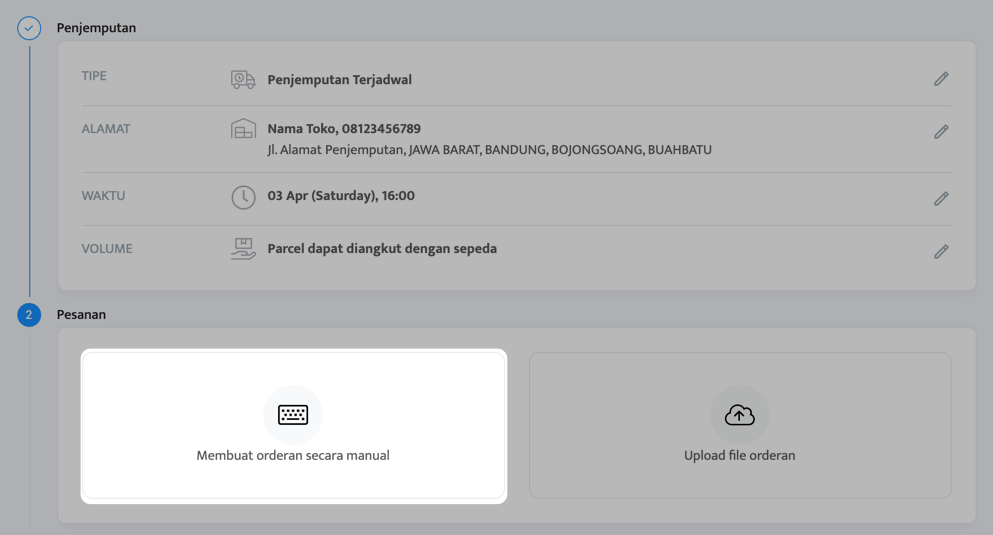
Di menu ini, kamu bisa langsung membuat pesanan dengan cara menginput detail pelanggan dan pesanan secara lengkap.
Jika COD, maka yang diinput adalah Nilai COD. Namun jika NON-COD maka yang harus diinput adalah Nilai Barang.
Sangat disarankan untuk meningput Nilai Barang, karena Mengantar akan mengasuransikan kiriman kamu secara gratis.
Jika kamu tidak mengetahui Kelurahan customer, kamu dapat mencentang Tanpa Kelurahan, sehingga kamu dapat menginput hingga Kecamatan saja.
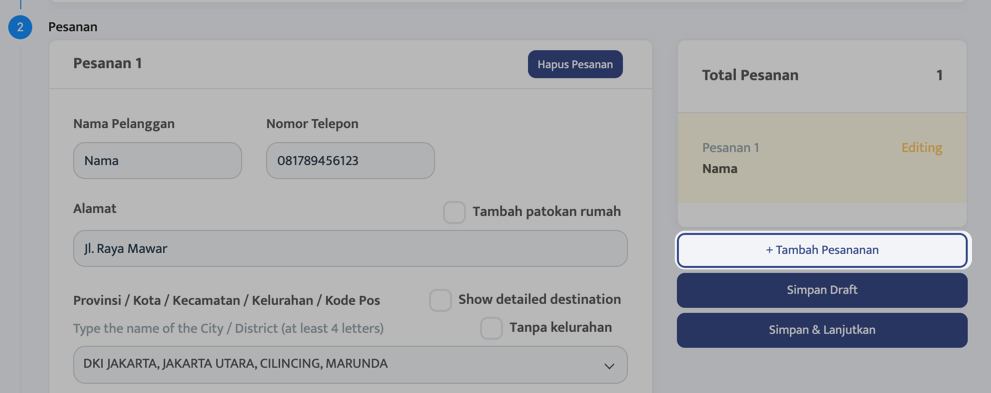
Untuk menambah pesanan dalam 1 batch pembuatan pesanan, kamu dapat klik tombol + Tambah Pesanan.
Jika pesanan NON-COD, maka kamu harus memiliki saldo terlebih dahulu untuk mengiriman pengiriman NON-COD. Karena ongkos kirim harus dibayar oleh seller terlebih dahulu.
Saldo dapat didapatkan dari rekonsiliasi COD atau dengan deposit dana.
Dan setelah itu kamu bisa langsung klik Print Label Pengiriman untuk dapat mencetak label yang harus ditempelkan ke paket.
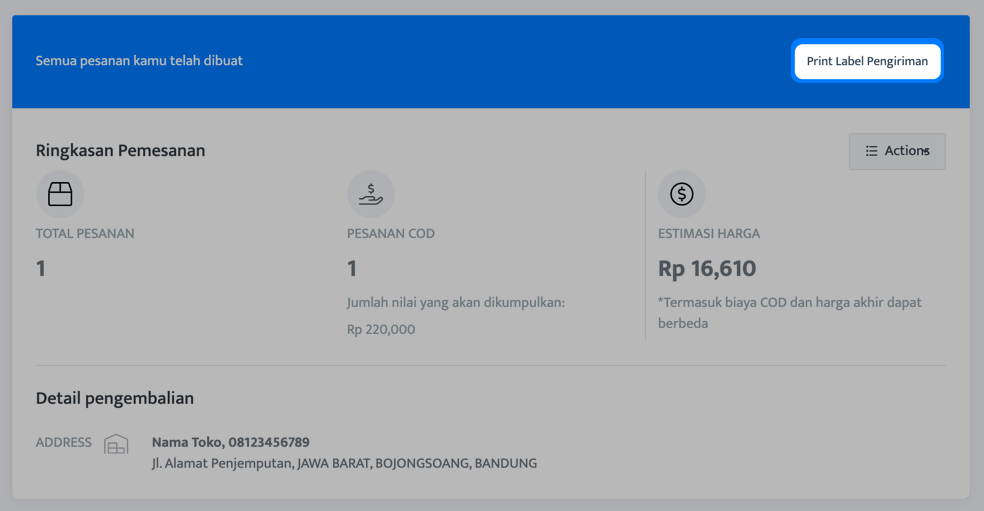
Atau kamu bisa juga mencetaknya nanti dengan masuk ke menu Order History lalu klik tombol Actions > Print Label Pengiriman
Seperti biasa, jika terdapat kendala atau membutuhkan bantuan bisa langsung menghubungi kita melalui Live Chat ya 😉
